

Apple Pay
Mit Apple Pay und Ihrer Kreditkarte bezahlen Sie einfacher, sicherer und schneller.


Mit Apple Pay bezahlen
Sie können Apple Pay in Geschäften, online oder in Apps verwenden. Suchen Sie nach dem Symbol für kontaktloses Bezahlen oder Apple Pay.

Apple Pay einrichten
via Apple Wallet

1. Schritt
Rufen Sie die Wallet-App auf Ihrem iPhone auf, drücken Sie das „+“-Symbol und folgen Sie den Anweisungen.

2. Schritt
Scannen Sie Ihre Bezahlkarte und geben Sie den CVC-Code ein. Sie können die Karte auch manuell hinzufügen.
3. Schritt
Folgen Sie den Anweisungen und akzeptieren Sie die Bedingungen.
via Bank Norwegian-App

1. Schritt
Aktualisieren Sie Ihre Bank Norwegian-App auf die neueste Version und melden Sie sich an.

2. Schritt
Gehen Sie in der App auf "Kreditkarte" und wählen Sie "Hinzufügen zu Apple Wallet".

3. Schritt
Folgen Sie den Anweisungen und akzeptieren Sie die Bedingungen.
So bezahlen Sie mit Apple Pay
mit Ihrem iPhone

1. Schritt
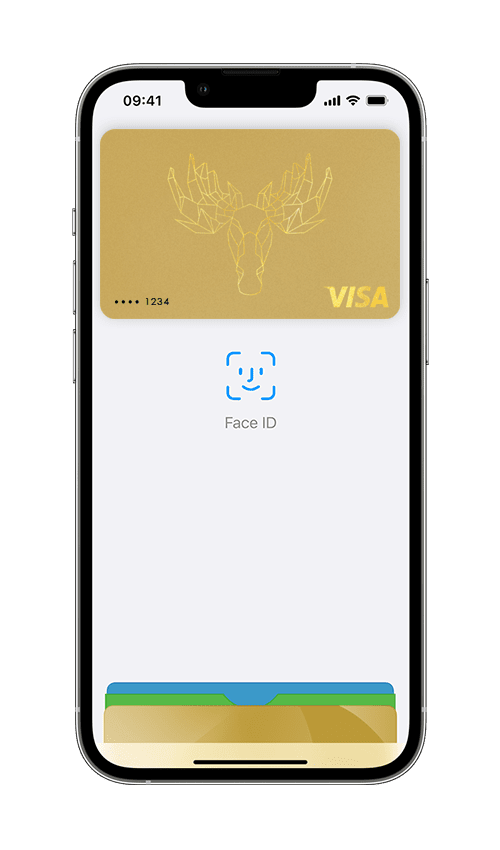
Um Ihre Standardkarte zu verwenden, klicken Sie zweimal hintereinander auf die seitliche Taste.
2. Schritt
Entsperren Sie das Mobiltelefon per Gesichtserkennung, Fingerabdruck oder Passwort.

3. Schritt
Halten Sie das Telefon in die Nähe des Bezahlterminals. Die Zahlung ist abgeschlossen, wenn Sie einen Signalton hören.
mit Ihrer Apple Watch

1. Schritt
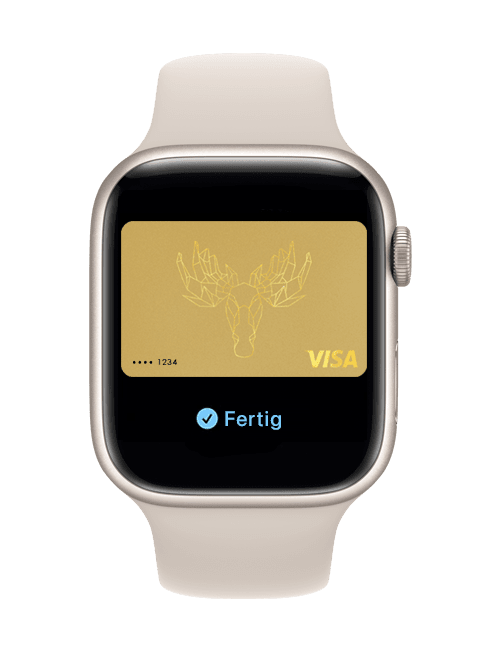
Um Ihre Standardkarte zu verwenden, drücken Sie zwei mal hintereinander auf die seitliche Taste.

2. Schritt
Halten Sie die Uhr in die Nähe des Bezahlterminals.
3. Schritt
Die Zahlung ist erfolgt, wenn die Uhr leicht vibriert.

Einfach bezahlen mit der Bank Norwegian-Karte
Repräsentatives Beispiel nach §6a PAngV
Für Ihre Kreditkartenumsätze stehen Ihnen verschiedene Rückzahlungsmöglichkeiten zur Verfügung. Entscheiden Sie sich für die Rückzahlung Ihres Kreditkartensaldos in monatlichen Raten, werden die mit Ihnen vereinbarten Zinsen berechnet. Hier ein Beispiel: Nettodarlehensbetrag: 1.500 € | Sollzins (veränderlich): 21,99 % p.a. | Effektiver Jahreszins: 24,4 % p.a. | Laufzeit 12 Monate | Anzahl der Raten: 12 | Höhe der Raten: 140 € | Gesamtbetrag: 1.685 € | Darlehensgeber: Bank Norwegian, en filial av NOBA Bank Group AB (publ)
Häufige Fragen zu Apple Pay
Was ist Apple Pay?
Was ist Apple Pay?
Apple Pay ist eine digitale Bezahlmethode für Zahlungen in Geschäften, online oder in Apps.
Wie aktiviere ich Apple Pay?
Wie aktiviere ich Apple Pay?
Apple Pay kann auf zwei Arten aktiviert werden:
Über die Bank Norwegian-App:
Aktualisieren Sie auf die neueste Version der App und loggen Sie sich ein.
Tippen Sie in der App auf "Kreditkarte" und wählen Sie "Zur Apple Wallet hinzufügen".
Folgen Sie den Anweisungen und akzeptieren Sie die Nutzungsbedingungen.
Über die Apple Wallet:
1. Öffnen Sie die Wallet App auf Ihrem iPhone, klicken Sie das „+“-Symbol und folgen Sie den Anweisungen.
2. Scannen Sie Ihre Karte und geben Sie den CVC-Code (Security Code) ein. Sie können die Karte auch manuell registrieren.
3. Folgen Sie den Anweisungen und akzeptieren Sie die Bedingungen.
Benötige ich einen Internetzugang, um mit Apple Pay in Geschäften zu bezahlen?
Benötige ich einen Internetzugang, um mit Apple Pay in Geschäften zu bezahlen?
Nein, Sie müssen nicht mit dem Internet verbunden sein, um mit Apple Pay zu bezahlen. Apple Pay verwendet NFC (near field communication). Dies ist eine kontaktlose Technologie, die in das iPhone und die Apple Watch integriert ist.
Welche Geräte werden von Apple Pay unterstützt?
Welche Geräte werden von Apple Pay unterstützt?
Eine aktuelle Liste aller Geräte, die Apple Pay unterstützen, finden Sie bei Apple.
Wir unterstützen Apple Pay auf MacBooks nicht.
Wie entferne ich eine Karte aus Apple Pay?
Wie entferne ich eine Karte aus Apple Pay?
Wenn Sie eine Karte aus Apple Pay entfernen möchten, öffnen Sie die Wallet App, tippen Sie auf die drei Punkte in der rechten Ecke, scrollen Sie nach unten und klicken Sie auf „Diese Karte entfernen“. Sie können die Karte auch entfernen, indem Sie auf "Einstellungen" und "Wallet und Apple Pay" klicken.
Was mache ich, wenn ich eine mir unbekannte Transaktion feststelle, die mit Apple Pay durchgeführt wurde?
Was mache ich, wenn ich eine mir unbekannte Transaktion feststelle, die mit Apple Pay durchgeführt wurde?
Wie bei anderen unbekannten Transaktionen können Sie auch Transaktionen, die mit Apple Pay durchgeführt wurden, reklamieren. Dies können Sie in der App machen.
Ich habe ein Gerät verloren, auf dem ich Apple Pay registriert hatte, was kann ich tun?
Ich habe ein Gerät verloren, auf dem ich Apple Pay registriert hatte, was kann ich tun?
Wenn Sie Ihr Smartphone oder Ihre Smartwatch verlieren, ist ein Missbrauch Ihrer Karte unwahrscheinlich, da Apple Pay mit einem persönlichen Code, Touch ID oder Face ID geöffnet werden muss. Unabhängig davon empfehlen wir Ihnen die Karte über unseren Sperrdienst sperren zu lassen. Sie erreichen unseren 24 Stunden Sperrdienst unter der Telefonnummer 0800 7 238470.
Ist Bezahlen mit Apple Pay sicher?
Ist Bezahlen mit Apple Pay sicher?
Apple Pay ist eine einfache und sichere Bezahlmethode. Wenn Sie mit Apple Pay bezahlen, wird anstelle Ihrer Karteninformation eine zufällige digitale Kartennummer generiert (sogenannter Token) und verschlüsselt auf dem Empfangsgerät oder auf Apple Servern gespeichert.
Wo kann ich mit Apple Pay bezahlen?
Wo kann ich mit Apple Pay bezahlen?
In allen Geschäften, die kontaktloses Bezahlen akzeptieren, können Sie mit Apple Pay bezahlen. Schauen Sie nach dem Symbol für kontaktloses Bezahlen. Sie können auch in allen Online-Shops und Apps bezahlen, die Apple Pay unterstützen. Klicken Sie dafür auf das Symbol "Mit Apple Pay bezahlen".
Ist die Nutzung von Apple Pay kostenfrei?
Ist die Nutzung von Apple Pay kostenfrei?
Das Bezahlen mit Apple Pay ist für unsere Kunden kostenlos.
Wie bezahle ich mit Apple Pay?
Wie bezahle ich mit Apple Pay?
Sie können in allen Geschäften, die kontaktloses Bezahlen akzeptieren, mit Apple Pay bezahlen. Suchen Sie nach dem Symbol für kontaktloses Bezahlen. Sie können auch in Online-Shops und Apps bezahlen, die Apple Pay unterstützen. Suchen Sie nach dem Symbol "Mit Apple Pay bezahlen".
Ähnliche Artikel

Zahlen Sie mit Ihrer Smartwatch

Click to Pay
Mit Click to Pay können Sie online einfach und sicher bezahlen – selbst wenn Sie Ihre Karte nicht zur Hand haben.
